
Manual
Fácil
Realizar Devolución desde Backend
Desde el Backend (Administración)
Volver a Punto de Venta
Antes de comenzar
Verifica que:
- La sesión del POS esta activa y NO diga "NUEVA SESION".
- El pedido exista y esté validado.
- En el pedido que se valido verificar:
- Numero de Factura o Nombre de Cliente o el Total.
- Numero de Factura o Nombre de Cliente o el Total.
1
Buscar el pedido original
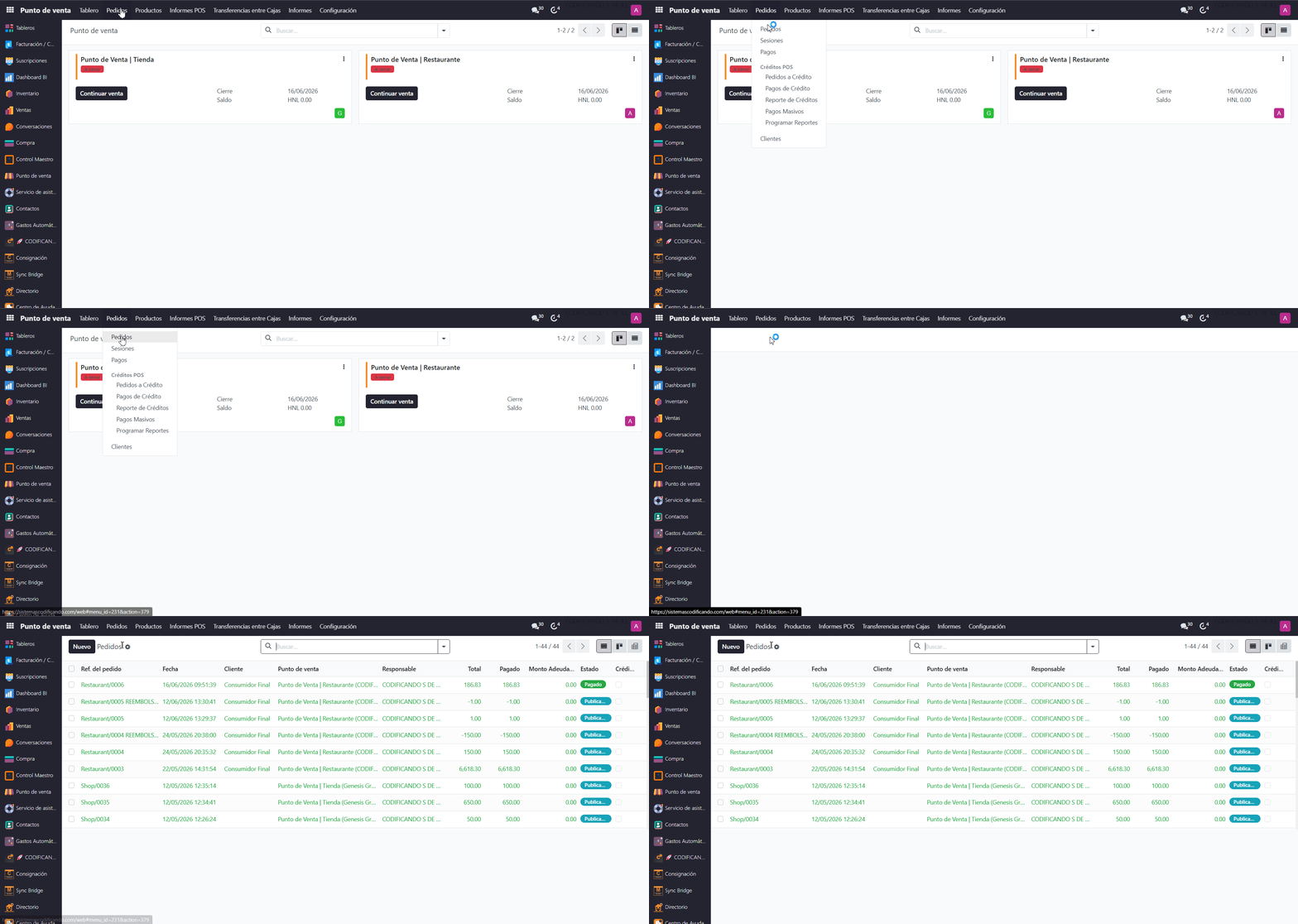
Ir al listado de pedidos
- En el menú superior, haz clic en Pedidos.
- Selecciona Pedidos.
2
Crear la devolución
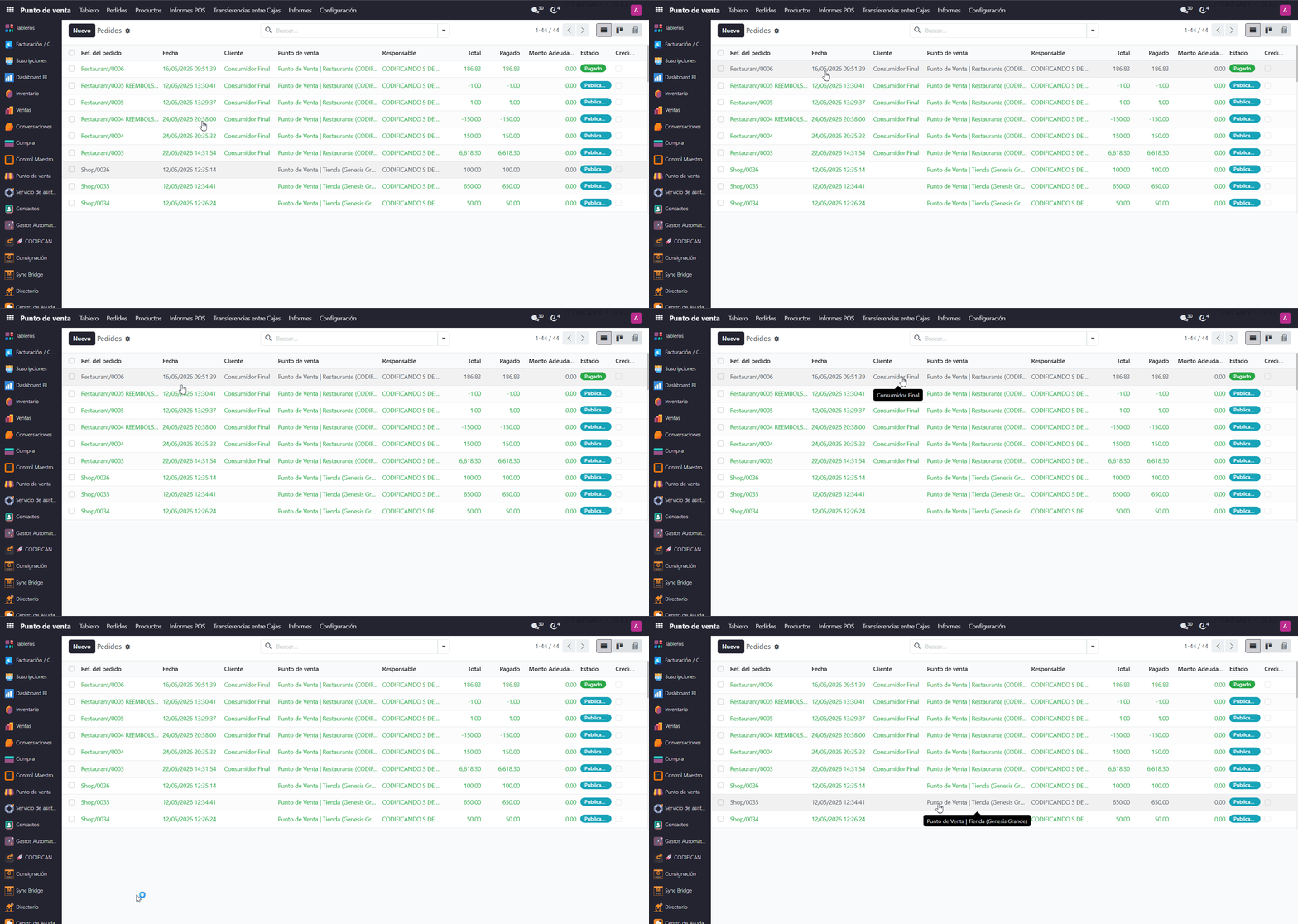
Buscar la venta por:
- Número de ticket
- Nombre del cliente
- Fecha
- Total
Haz clic sobre el pedido correcto.
Resultado esperado:
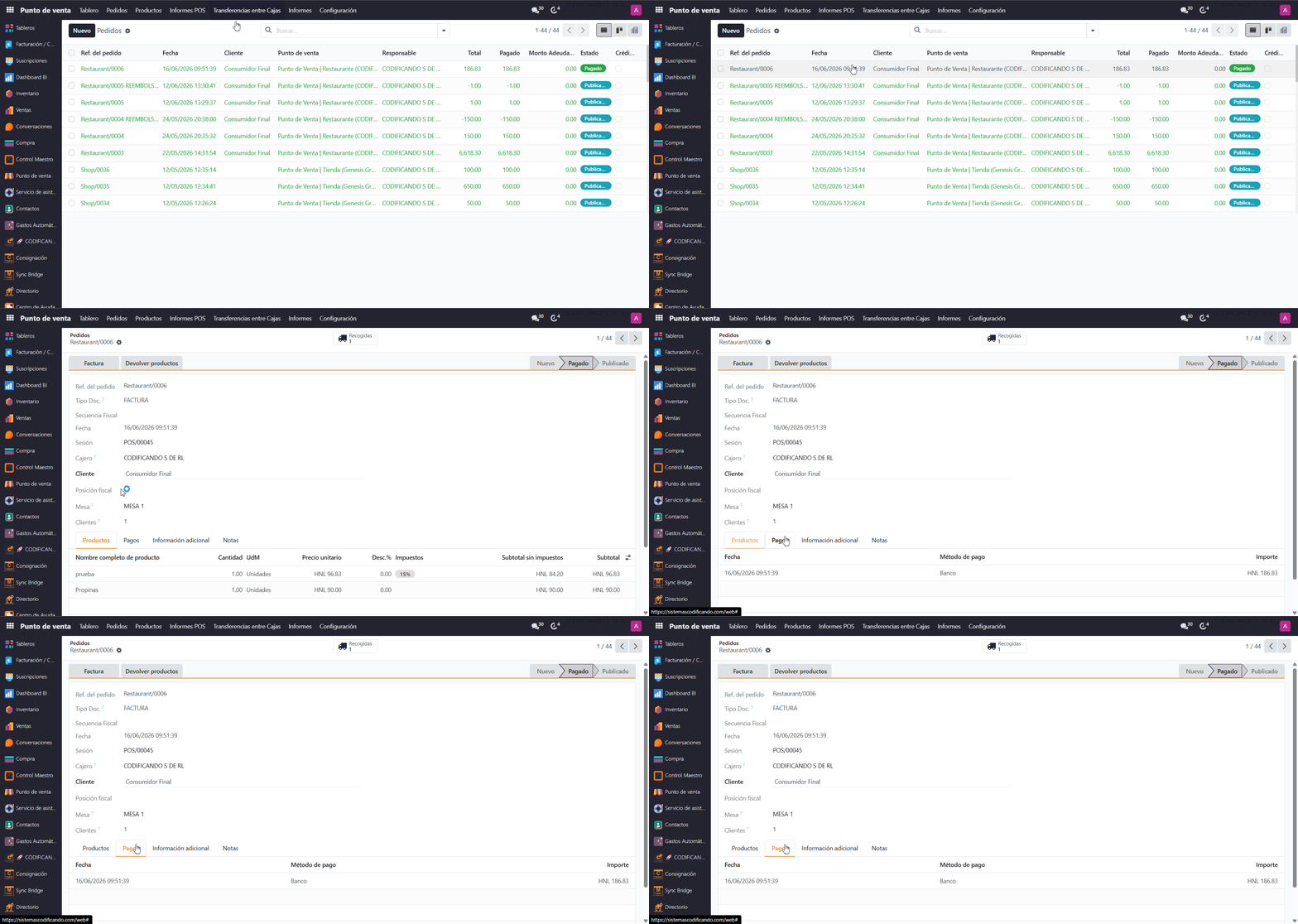
Se abrirá el formulario completo del pedido con sus productos, pagos y estado.
3
Revisar métodos de pago
Revisar métodos de pago
Desplázate a la sección de pagos dentro del pedido de devolución.
4
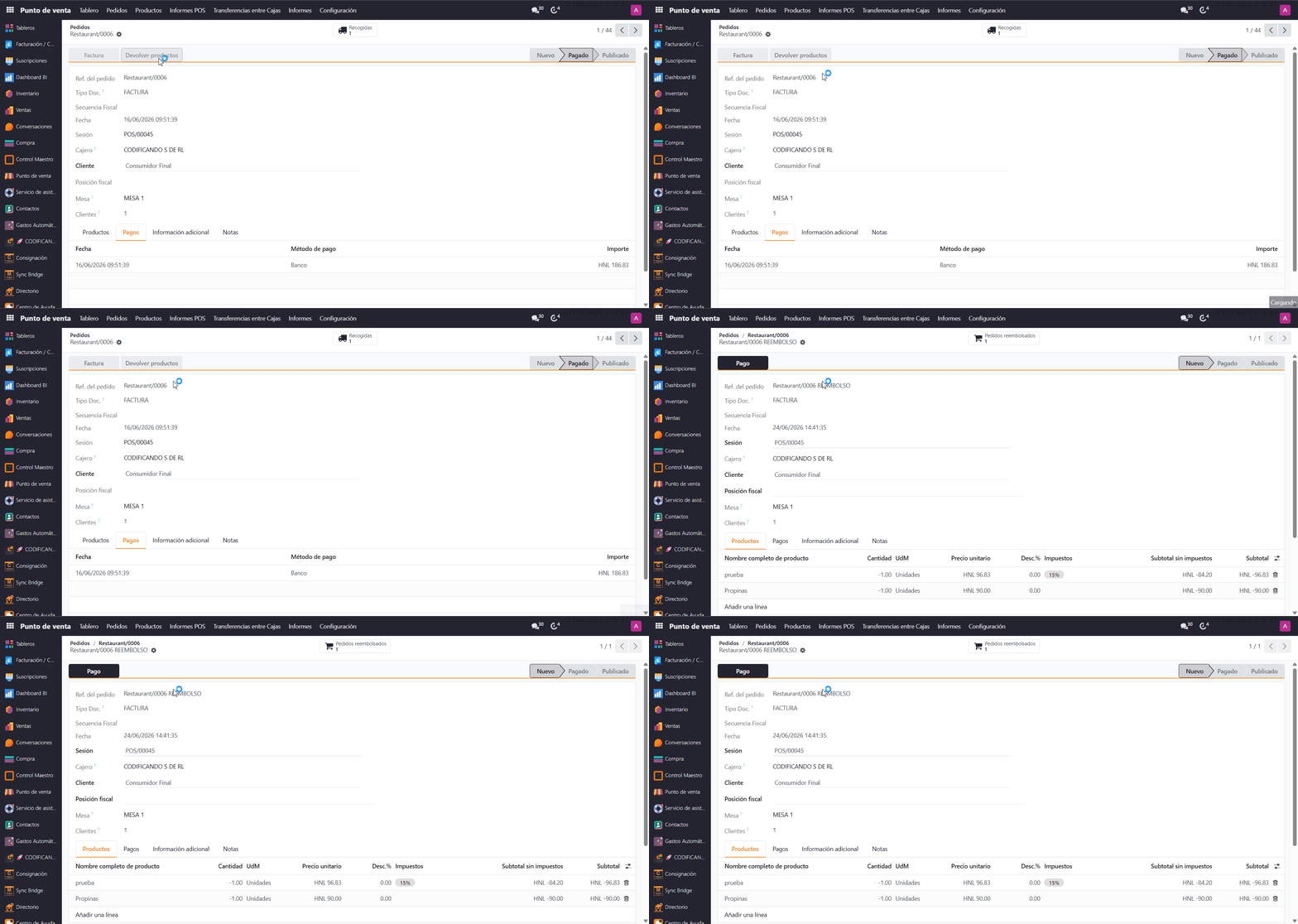
Devolver Producto
Damos clic en "Devolver Producto"
5
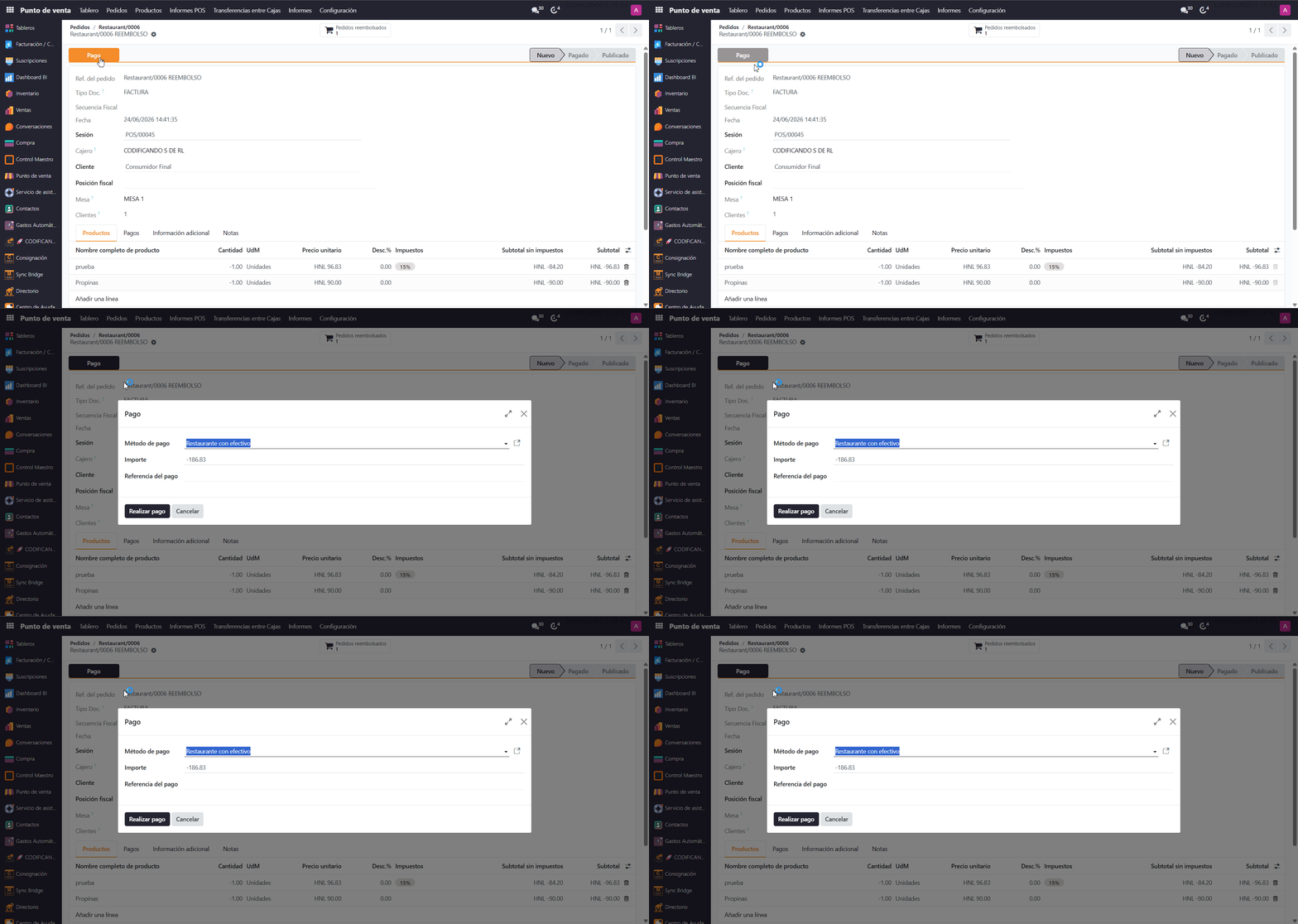
Registrar el Pago
Damos clic en "Pago"
6
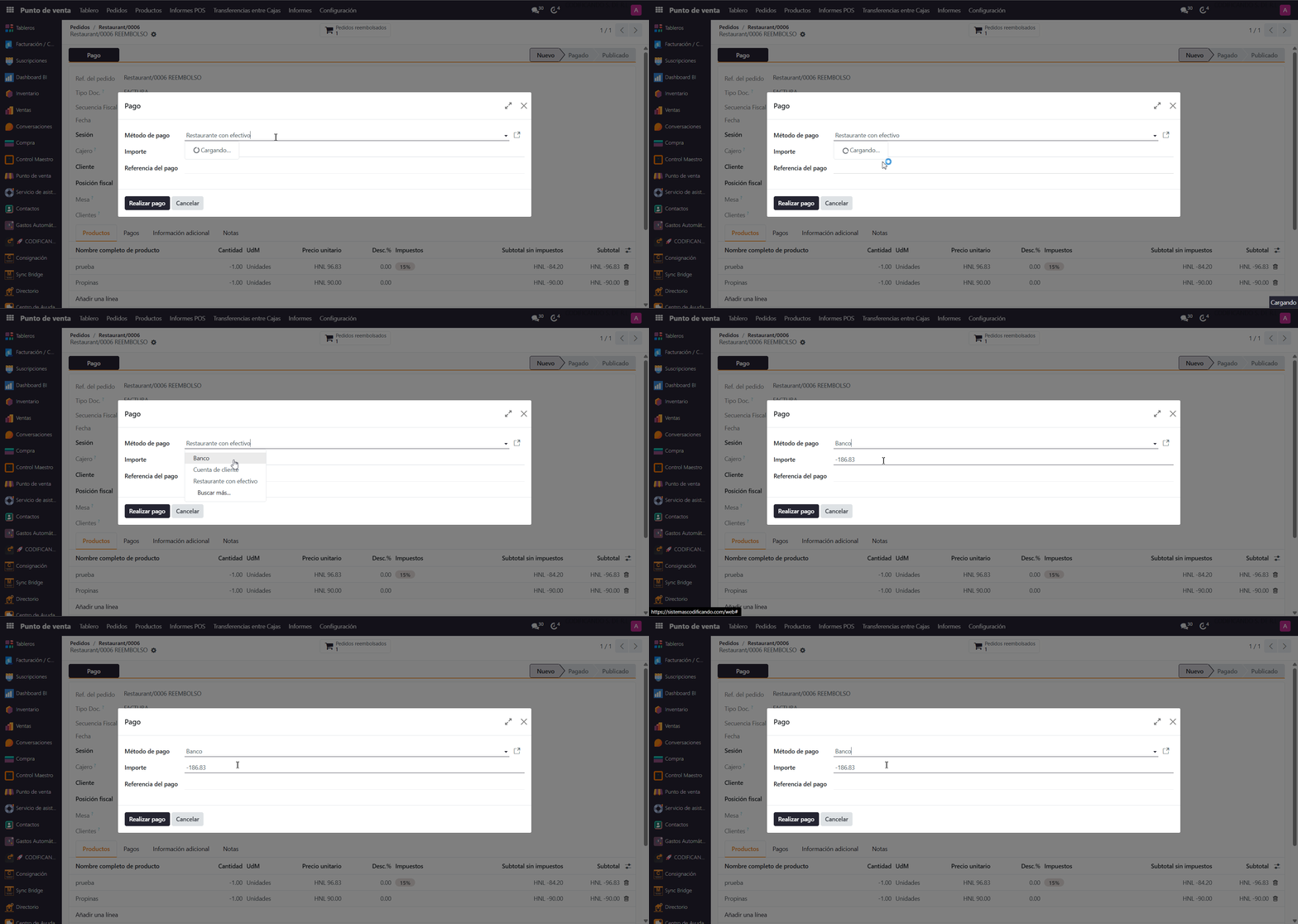
Seleccionar método de pago correcto
- Este paso es importante porque debemos seleccionar el mismo metodo de pago que verificamos en el "Paso 4".
- Si el producto esta en Efectivo, seleccionaremos Efectivo, pero si esta en Transferencia debemos seleccionar Transferencia, y asi con los demas metodos de pago.
Para este ejemplo, en el Paso 4 estaba en "Banco" entonces seleccionaremos "Banco"
7
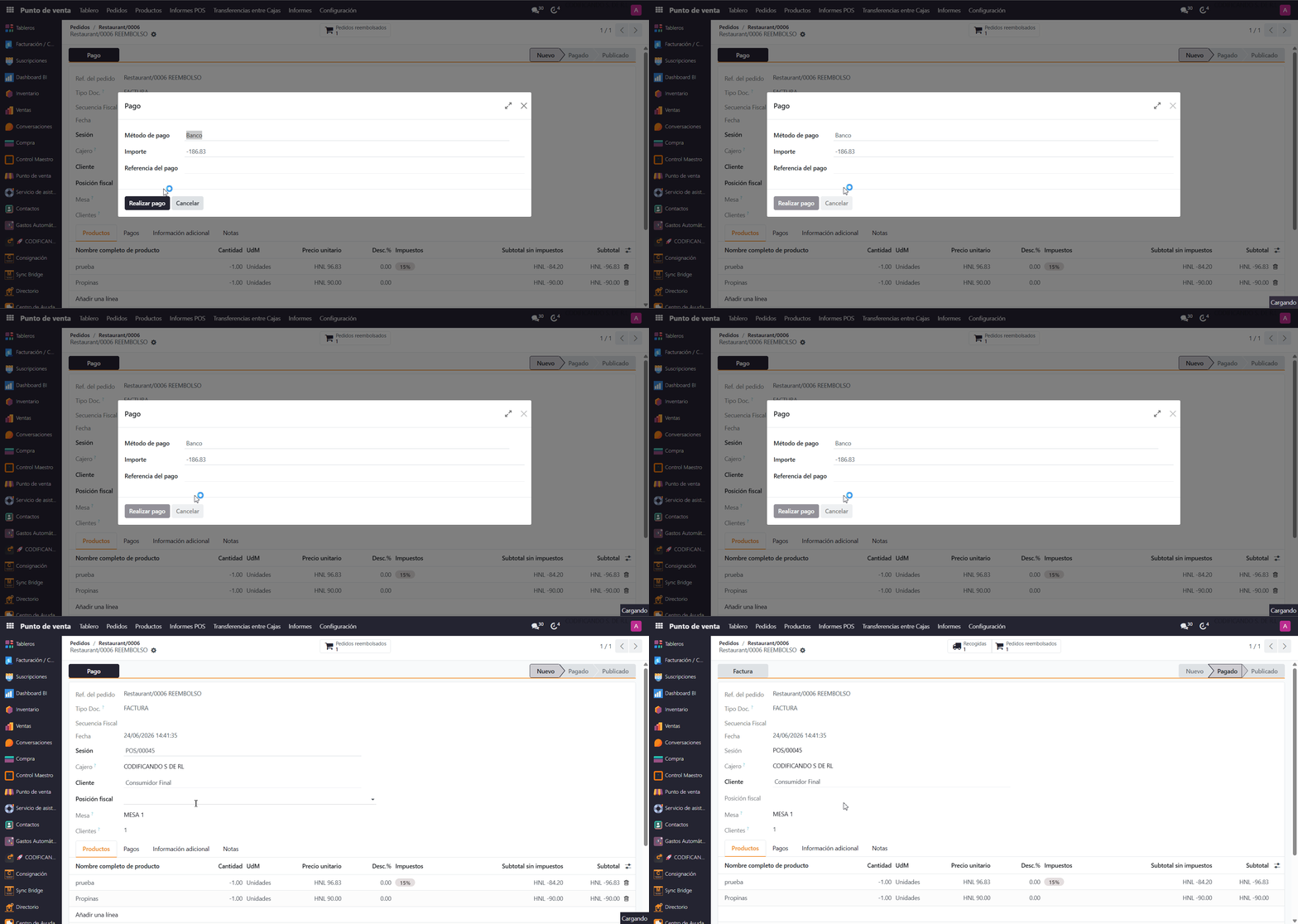
Realizar el pago.
Como ultimo paso damos clic en "Realizar pago".
Esto seria todo el proceso para realizar una devolucion desde backend.
¡Completado!
Conclusiones
- Realizar devoluciones desde el backend permite mayor control administrativo.
- El botón Reembolso es la forma correcta y segura de hacer devoluciones.
- Nunca se debe modificar manualmente una venta original.
- Siempre se debe trabajar sobre el pedido validado.
- El sistema ajusta automáticamente inventario y reportes si el proceso se hace correctamente.
- Es recomendable que solo el administrador o supervisor tenga acceso a devoluciones desde backend.
¿Le fue útil esta guía?
¡Gracias por su opinión!
Cobertura en Honduras
Ver toda la cobertura
¿Aún no tiene el sistema? Conozca las soluciones CODIFICANDO
Punto de venta, facturación electrónica e inventario adaptados a cada rubro, con soporte local desde Tocoa, Colón.