
Manual
Fácil
Cómo realizar tu primera venta
Guía rápida para comenzar a vender
Volver a Punto de Venta
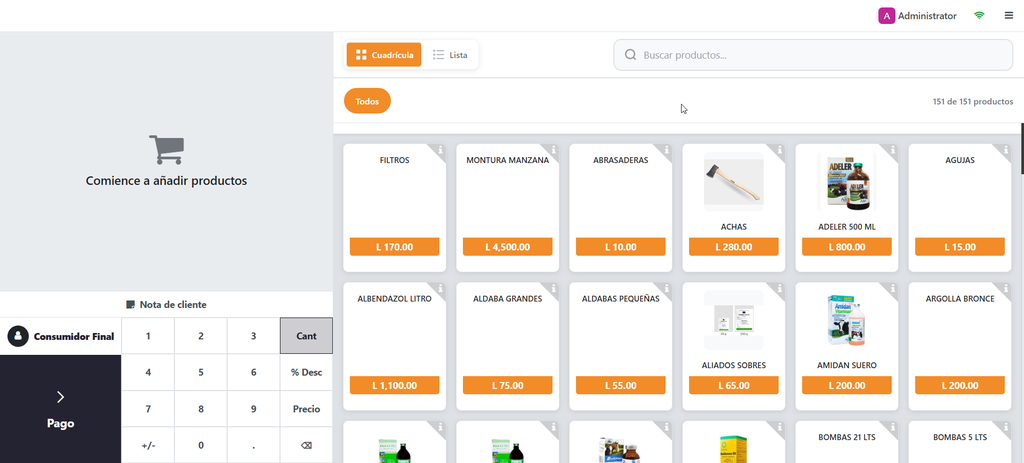
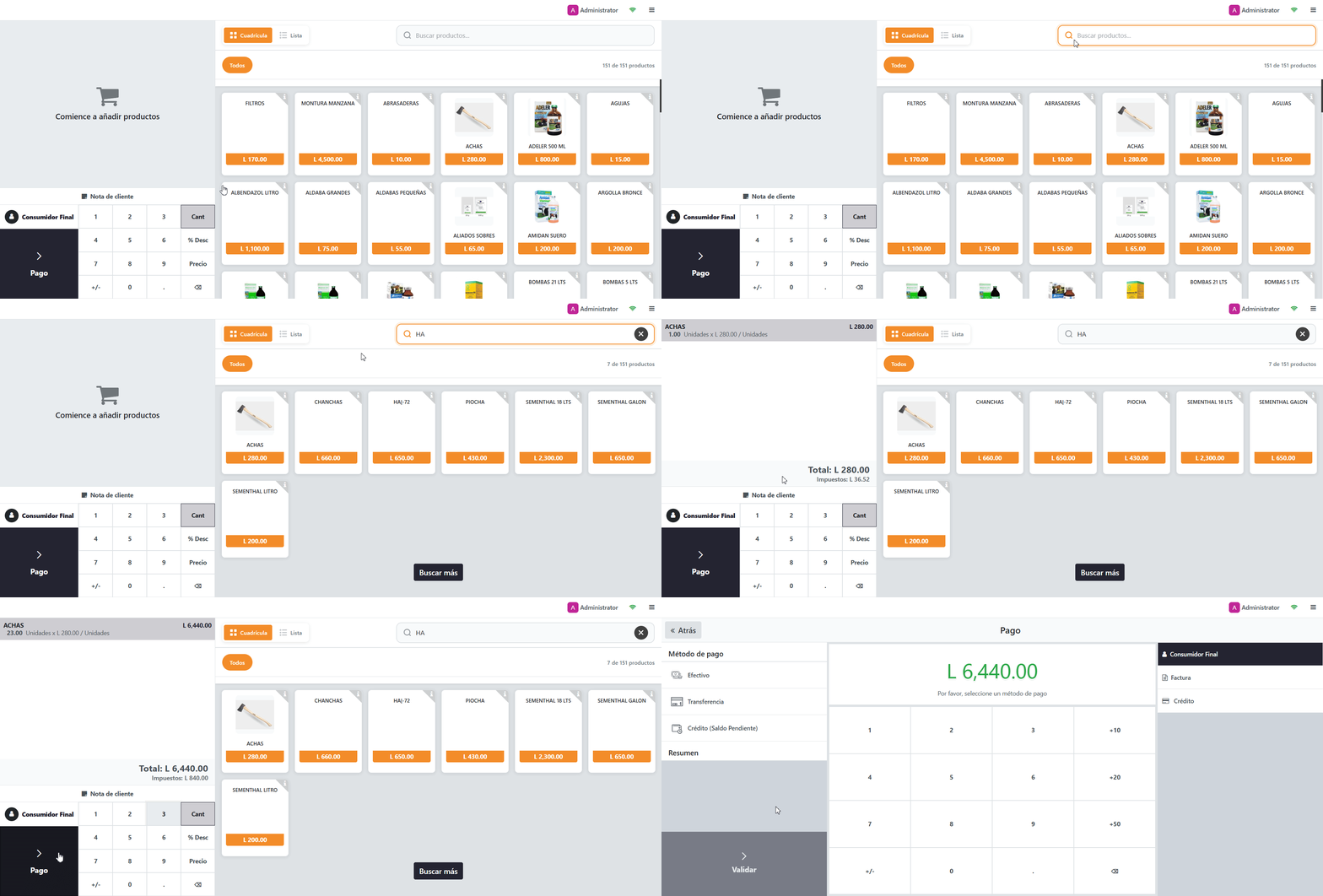
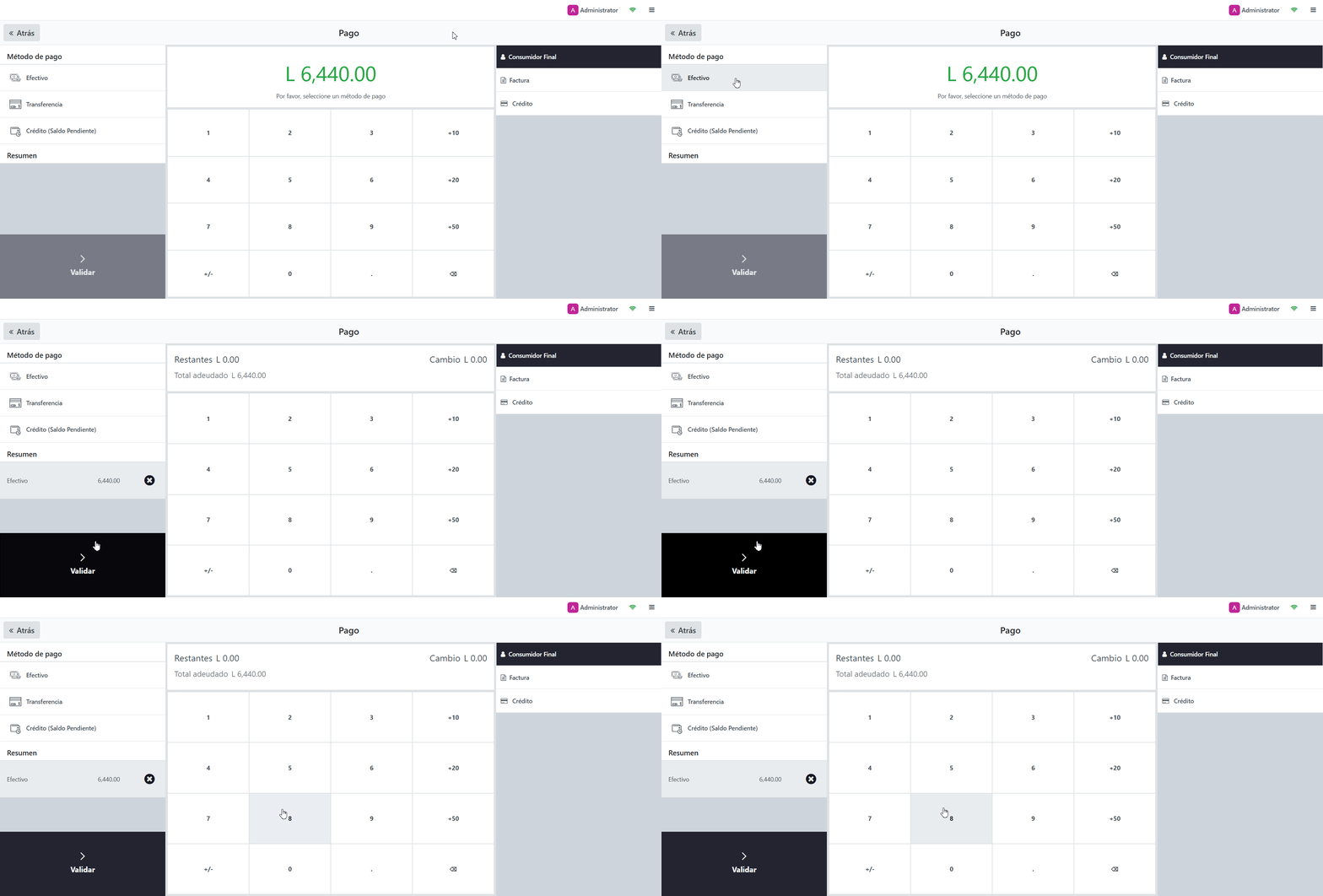
En esta guía aprenderás cómo realizar una venta completa en el punto de venta. Al finalizar, podrás:
- Abrir una nueva venta
- Agregar productos al carrito
- Aplicar descuentos
- Procesar diferentes formas de pago
- Imprimir el ticket
1
Abrir el Punto de Venta
Ingresa al sistema y selecciona el módulo de Punto de Venta desde el menú principal.
Verás la pantalla principal del POS lista para comenzar a vender.
2
Agregar productos al carrito
Puedes agregar productos de varias formas:
- Escanear código de barras: Usa el lector de códigos
- Buscar por nombre: Escribe el nombre del producto
- Seleccionar de categorías: Navega por las categorías
3
Procesar el pago
Una vez agregados todos los productos, haz clic en el botón Pagar.
Selecciona el método de pago:
- Efectivo
- Tarjeta
- Transferencia
4
Resultado
¡Listo! Imprime el ticket
La venta se ha completado exitosamente. El ticket se imprimirá automáticamente.
El sistema está listo para la siguiente venta.
¿Le fue útil esta guía?
¡Gracias por su opinión!
Cobertura en Honduras
Ver toda la cobertura
¿Aún no tiene el sistema? Conozca las soluciones CODIFICANDO
Punto de venta, facturación electrónica e inventario adaptados a cada rubro, con soporte local desde Tocoa, Colón.